
Błąd 403 Forbidden (Error 403) – co oznacza i jak go naprawić
Wchodzisz na stronę, a zamiast treści widzisz „403 Forbidden” lub „dostęp zabroniony”. Serwer działa, zasób istnieje – tylko Ciebie (albo Googlebota) do niego nie wpuszcza.
Błąd 403 to kod statusu HTTP z grupy 4xx. Według RFC 9110 (sekcja 15.5.4) serwer zrozumiał żądanie, ale odmawia jego autoryzacji. To nie jest „strona nie istnieje” (404) – to „strona jest, ale drzwi zamknięte”. Najczęstsze przyczyny to zbyt restrykcyjne uprawnienia do plików i katalogów (CHMOD) oraz brak pliku index.php lub index.html w katalogu przy wyłączonym przeglądaniu katalogów. Poniżej sprawdzisz, co dokładnie oznacza kod błędu 403 w Twoim przypadku, jak go zdiagnozować i naprawić oraz jak uniknąć sytuacji, w której zablokowany dostęp kosztuje Cię pozycje w Google.
Co oznacza kod błędu 403 Forbidden
Kod 403 to odpowiedź, w której serwer rozumie żądanie, ale odmawia jego realizacji – mimo że zasób istnieje. RFC 9110 (sekcja 15.5.4) ujmuje to krótko: „The server understood the request, but is refusing to authorize it”. Kod należy do grupy 4xx, czyli błędów po stronie klienta.
Odmowa często wynika z niewystarczających poświadczeń, ale nie musi mieć nic wspólnego z logowaniem. Specyfikacja dopuszcza przyczynę niezwiązaną z poświadczeniami. Może ją wywołać reguła zapory, blokada adresu IP albo konfiguracja katalogu. Gdy serwer chce ukryć istnienie chronionego pliku, zwraca 404 zamiast 403.
Komunikat bywa różny – zależy od serwera, hostingu i aplikacji. Spotkasz m.in.:
- 403 Forbidden,
- Błąd 403 – dostęp zabroniony,
- HTTP Error 403,
- HTTP Error 403.14 – Forbidden (IIS: listowanie katalogów wyłączone albo dokument domyślny niewłączony lub źle skonfigurowany),
- Access Denied,
- 403 Forbidden-nginx.
Serwer odsyła pełną stronę z opisem błędu – wygląda tak samo w każdej przeglądarce i systemie. Administrator może ją podmienić na własną, z dowolną treścią i grafiką.
Czym różni się błąd 403 od 401 i 404
Te trzy kody wyglądają podobnie, ale znaczą co innego – i wymagają innej naprawy.
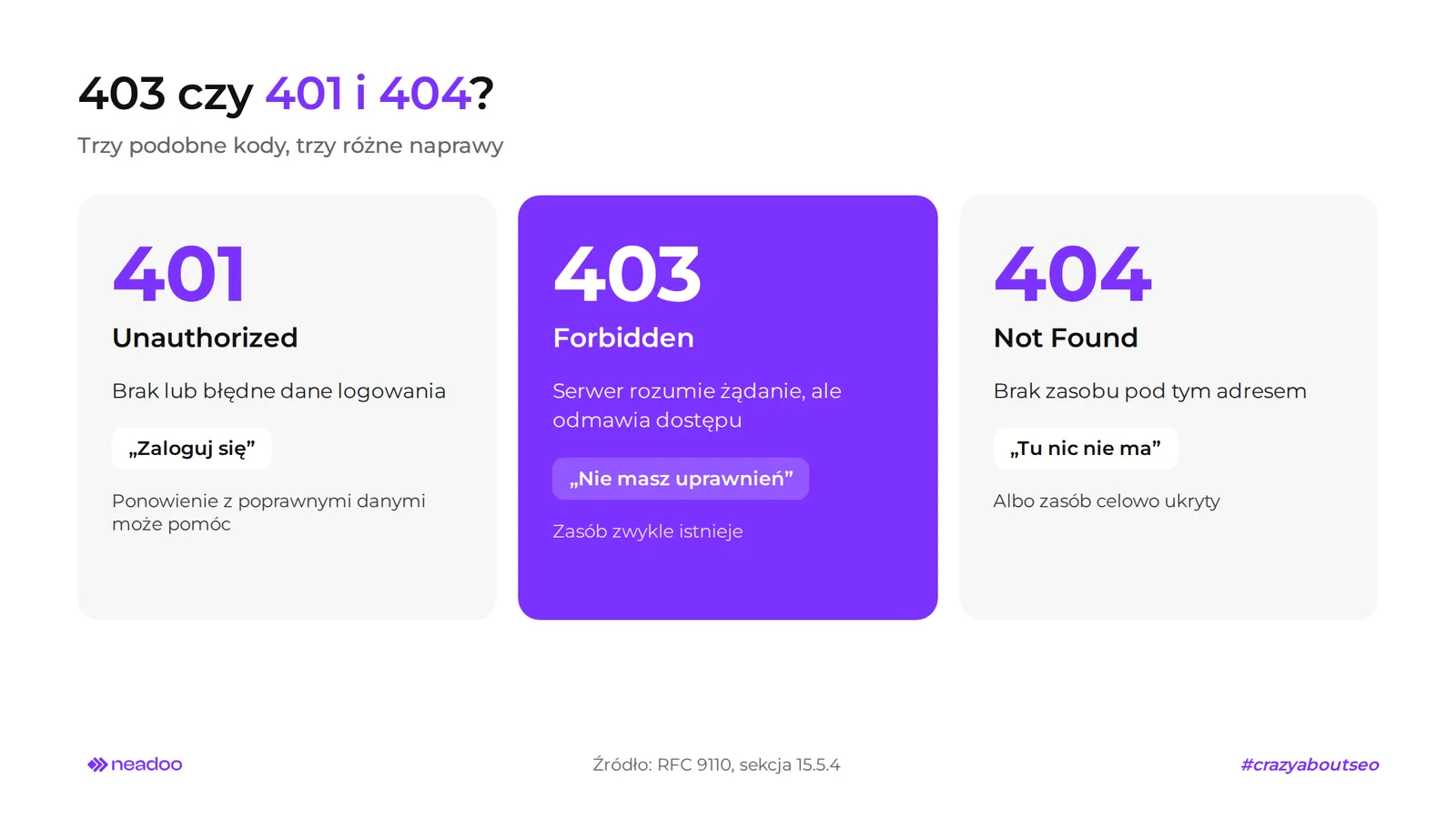
| Cecha | HTTP 401 Unauthorized | HTTP 403 Forbidden | HTTP 404 Not Found |
|---|---|---|---|
| Znaczenie | Brak lub błędne dane uwierzytelniające | Odmowa dostępu mimo zrozumienia żądania | Brak zasobu pod danym adresem |
| Nagłówek WWW-Authenticate | Tak, wskazuje metodę logowania | Nie | Nie |
| Ponowienie z poprawnymi danymi | Może pomóc | Zwykle nie zmienia wyniku, nawet po uwierzytelnieniu | Nie dotyczy |
| Istnienie zasobu | Bez znaczenia | Zasób zwykle istnieje | Zasobu brak (lub celowo ukryty) |
| Typowa intencja | „Zaloguj się” | „Nie masz uprawnień” | „Tu nic nie ma” |
Nie myl 403 z HTTP 500 Internal Server Error. To nie kwestia uprawnień – to wewnętrzna awaria serwera przy generowaniu strony. Przy 403 serwer działa poprawnie – po prostu mówi „nie”.
Jak naprawić błąd 403 w przeglądarce i aplikacji
Zacznij od najprostszych kroków po stronie użytkownika: wyczyść pamięć podręczną (cache) i pliki cookies, sprawdź adres URL i wyłącz VPN. Zwykle to wystarcza, żeby naprawić błąd 403 Forbidden bez kontaktu z administratorem. Poniżej kroki w kolejności od najtańszego do najbardziej czasochłonnego.
- Odśwież stronę i odczekaj. Przeglądarka potrafi buforować komunikat 403 i pokazywać go nawet po usunięciu awarii na serwerze. Wymuś pobranie świeżej wersji skrótem Ctrl+F5 (Cmd+Shift+R na Macu), a jeśli to nie pomoże, zaczekaj kilka minut.
- Zweryfikuj adres URL. Sprawdź literówki, ukośniki i rozszerzenie pliku. Wpisanie ścieżki do katalogu zamiast do pliku (np. bez index.html) też kończy się odmową, gdy listowanie katalogów jest wyłączone.
- Wyczyść pamięć podręczną i cookies. Stare lub uszkodzone pliki cookies z nieaktualną sesją bywają powodem odmowy. Usuń je dla danej domeny, nie dla całej przeglądarki, żeby nie wylogować się z reszty usług.
- Wyłącz rozszerzenia przeglądarki. Blokery reklam, menedżery haseł i wtyczki prywatności modyfikują nagłówki żądań. Sprawdź stronę w trybie incognito, gdzie większość rozszerzeń jest nieaktywna.
- Zaloguj się na konto z odpowiednimi uprawnieniami. Panel, folder lub plik może być dostępny tylko dla wybranej roli.
- Zmień ustawienia VPN lub serwerów proxy. Przy podejrzeniu geoblokady włącz VPN, żeby zmienić adres IP. Gdy to właśnie VPN lub proxy powoduje blokadę (adres trafił na listę IP blacklisting), wyłącz go.
- Przeskanuj urządzenie. Szkodliwe oprogramowanie potrafi zmodyfikować plik Hosts i przekierować domenę w złe miejsce. Uruchom skan antywirusowy i sprawdź, czy w pliku Hosts nie ma obcych wpisów.
- Napisz do administratora witryny lub dostawcy internetu (ISP). Jeśli nic nie działa, blokada leży po drugiej stronie – podaj godzinę błędu, adres i swój publiczny adres IP.
Błąd 403 w aplikacjach i na iPhonie
Te same zasady dotyczą aplikacji. Przy error 403 Roblox zwykle chodzi o zablokowany adres IP, VPN lub nieaktualną sesję – wyloguj się, wyłącz VPN i uruchom grę ponownie. Przy error 403 Forbidden na iPhonie albo error 403 w Safari wyczyść dane witryn w ustawieniach Safari, wyłącz rozszerzenia i prywatny przekaźnik iCloud, a następnie sprawdź inną sieć (Wi-Fi zamiast LTE).
Jak rozwiązać błąd 403 po stronie serwera
Administrator usuwa błąd 403 w trzech ruchach: koryguje uprawnienia CHMOD, czyści błędne dyrektywy w pliku .htaccess i dostosowuje reguły zapory WAF. Zanim cokolwiek zmienisz, otwórz access.log i error.log – wpis z konkretnym powodem odmowy oszczędzi Ci godzin zgadywania.
Prawidłowe uprawnienia plików i konfiguracja serwera
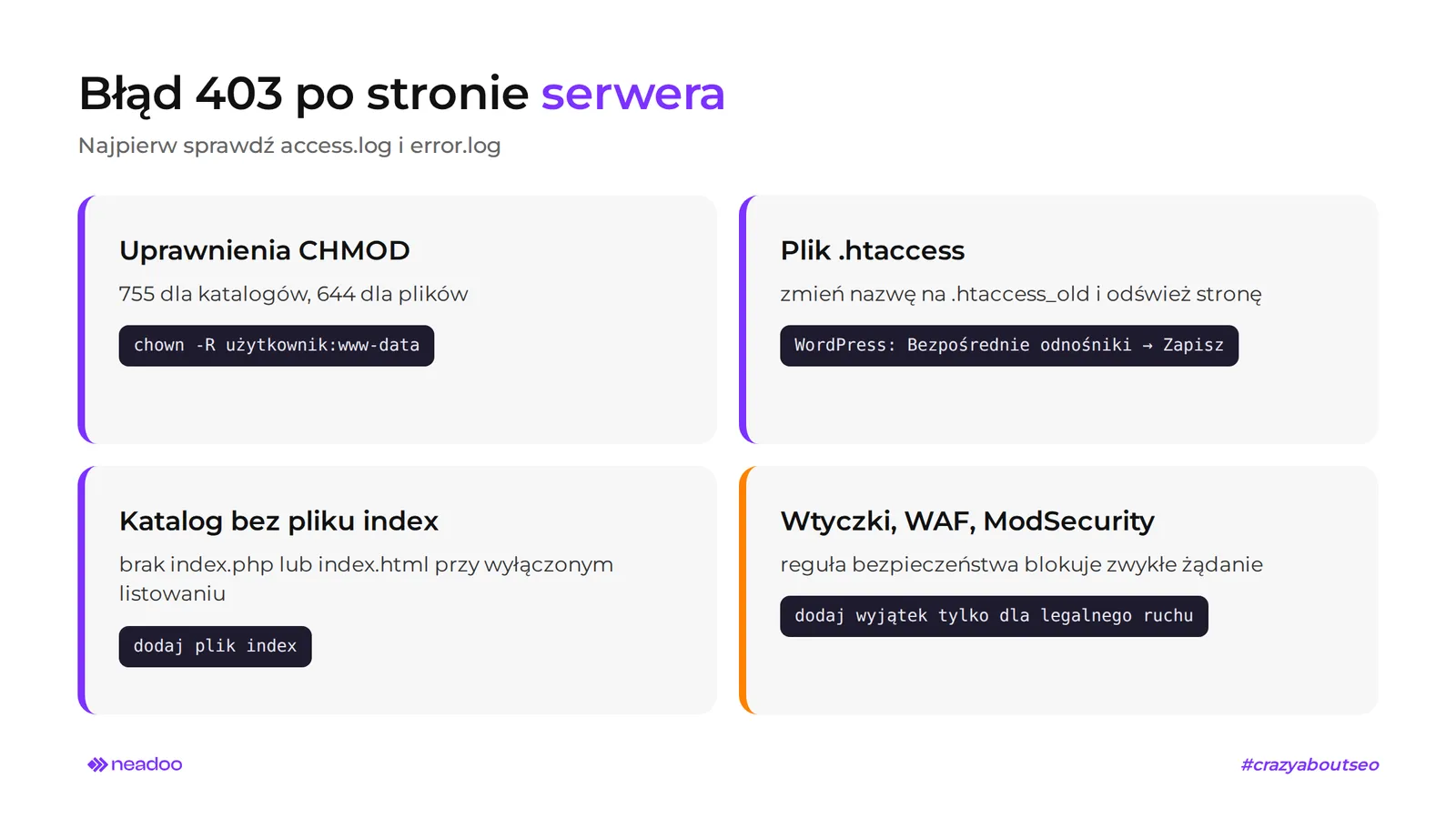
Uprawnienia. Standard to CHMOD 755 dla katalogów i 644 dla plików. Katalogi z zawartością dynamiczną możesz zamknąć na 700. Gdy właściciel jest błędny, w SSH zmień go rekursywnie: chown -R użytkownik:www-data /ścieżka/do/witryny.
Plik .htaccess. Uszkodzona lub zbyt restrykcyjna dyrektywa to częsty winowajca. Zrób kopię, zmień nazwę na .htaccess_old (albo usuń plik z katalogu głównego) i odśwież stronę. W WordPressie wygenerujesz czysty plik w Ustawienia > Bezpośrednie odnośniki, klikając „Zapisz zmiany”.
Moduły i katalogi. Sprawdź kolejno: - mod_rewrite – wyłączony lub błędnie skonfigurowany po włączeniu przyjaznych adresów URL; - mod_proxy – może blokować wybrane żądania; - brak index.php lub index.html albo pusty katalog przy wyłączonym directory listing; - WebDAV – żądanie PROPFIND bez nagłówka Depth lub z Depth: infinity; - hotlink protection w cPanelu – bez dopisania własnych domen blokuje Twoje grafiki.
Wtyczki, WAF i złośliwy kod. Zmień nazwę folderu wp-content/plugins przez FTP albo dezaktywuj wtyczki hurtem i włączaj pojedynczo. Podejrzani to wtyczki bezpieczeństwa, firewalle i cache. WP Debugging pomoże zlokalizować błąd, a logowanie błędów PHP do pliku ujawni awarie skryptów.
ModSecurity lub WAF może uznać zwykłe żądanie za atak. CDN lub proxy blokują żądanie, zanim dotrze do serwera źródłowego, a ochrona brute-force banuje IP po wielu nieudanych logowaniach. Sprawdź też delegowanie domeny na DNS hostingodawcy.
Gdy pliki zmodyfikował malware, przeskanuj witrynę antywirusem i przywróć czysty backup. Aktualizuj serwer, CMS i wtyczki.
Świadome wykorzystanie błędu 403 w ochronie witryny
Nie każdy 403 to usterka. Często to dokładnie ta odpowiedź, którą chcesz widzieć.
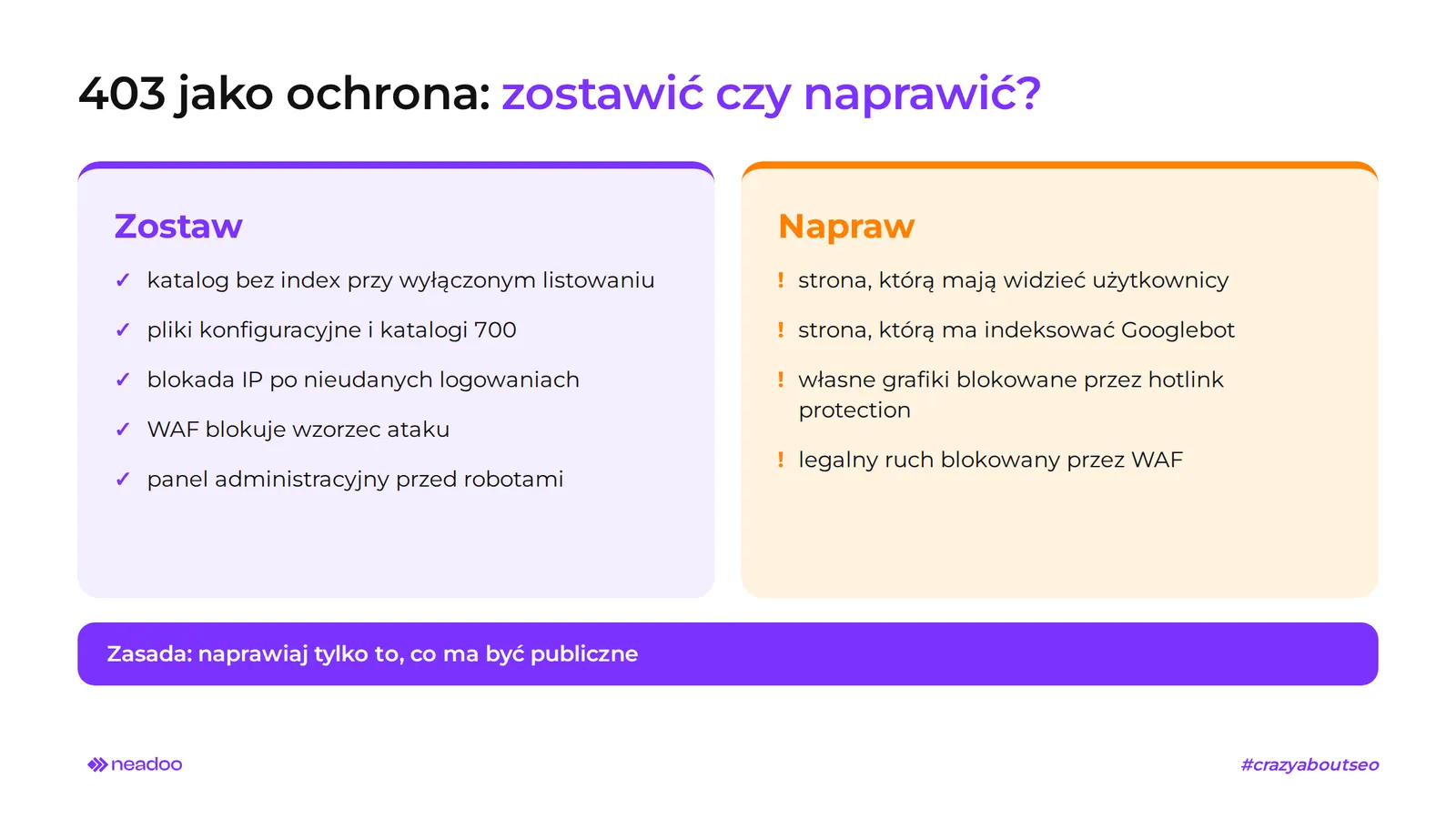
| Sytuacja | Werdykt |
|---|---|
| Katalog bez index przy wyłączonym directory listing | Zostaw – ukrywasz strukturę plików |
| Odmowa dotyczy plików konfiguracyjnych lub katalogów 700 | Zostaw – to ochrona |
| Logi pokazują blokadę IP po nieudanych logowaniach | Zostaw – działa ochrona brute-force |
| ModSecurity lub WAF blokuje wzorzec ataku | Zostaw; wyjątek dodaj tylko, gdy blokada dotyka legalnego ruchu |
| 403 dotyczy strony, którą mają widzieć użytkownicy i Googlebot | Napraw |
| Własne grafiki blokuje hotlink protection | Napraw – dopisz swoje domeny |
Zasada: naprawiaj tylko to, co ma być publiczne. O tym, jak odpowiedzi serwera czytają wyszukiwarki i modele językowe, piszemy w kontekście pozycjonowania AI.
Sprawdźmy potencjał Twojej strony
Podaj adres swojej strony i e-mail - odezwiemy się z konkretną analizą, bez zobowiązań.
Jak błąd 403 wpływa na SEO strony
Utrzymujący się błąd 403 odcina Googlebota od strony: robot nie pobiera treści, więc nie może jej zrenderować ani zaindeksować. Każde zablokowane żądanie zjada część crawl budgetu, a podstrony, które wcześniej były w wynikach, z czasem z nich wypadają. To nie kara – to skutek uboczny odmowy dostępu do zasobu, który miał być publiczny.
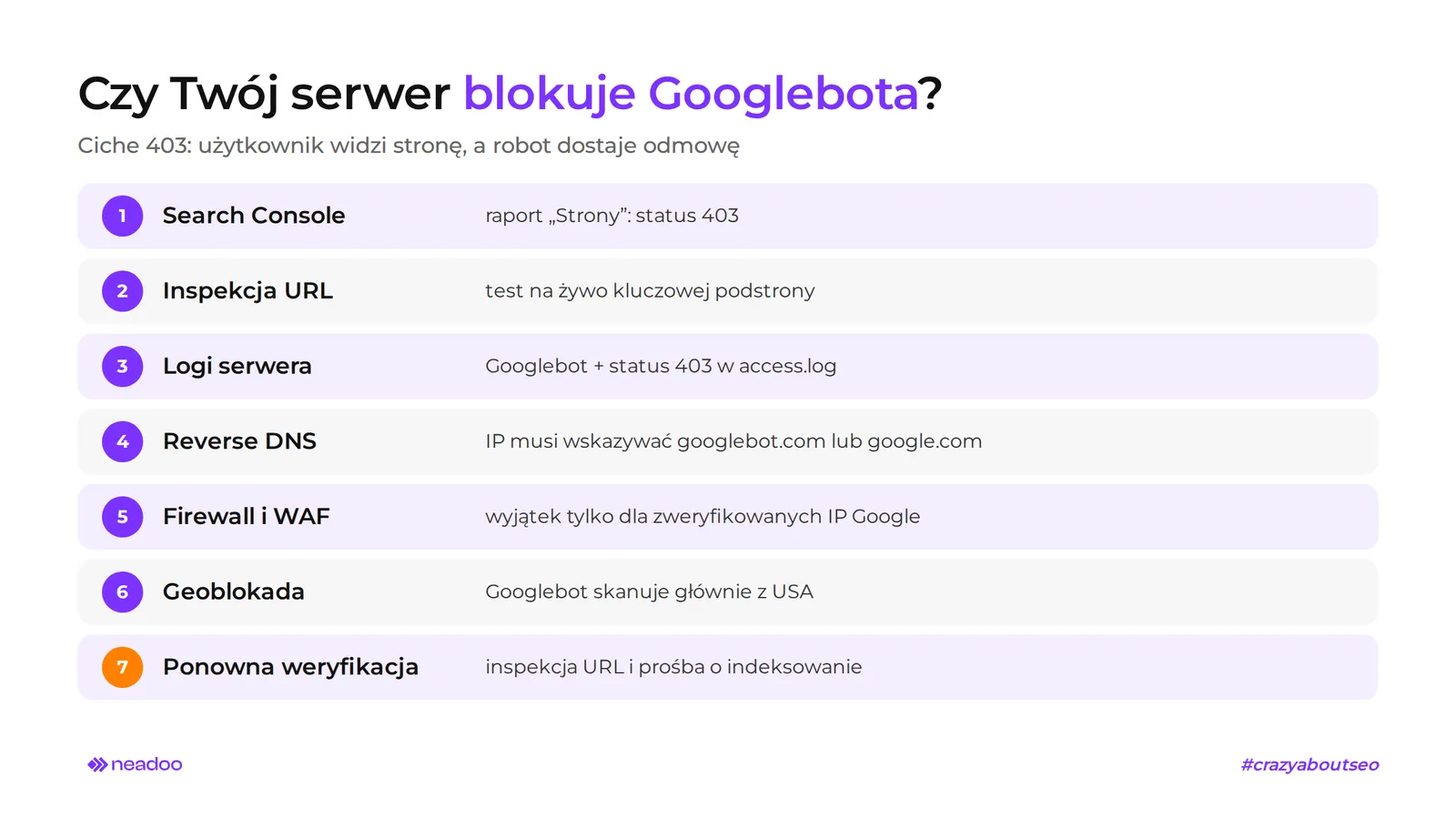
Najgorsza wersja problemu jest cicha. Użytkownik widzi stronę normalnie, a robot dostaje komunikat Forbidden. Powód: reguły serwera, firewall lub czarna lista blokują adres IP wyszukiwarki, a zapora WAF czy moduł ModSecurity traktują intensywne skanowanie jako atak. Dochodzi geoblokada – większość ruchu Googlebota idzie z adresów w USA, więc wycięcie tego regionu zamyka dostęp do całej witryny.
Procedura weryfikacji blokady Googlebota
Przejdź poniższą listę po kolei – od najszybszego testu do analizy logów.
- Raport „Strony” w Google Search Console. Sprawdź, czy w sekcji niezaindeksowanych pojawia się status „Zablokowane z powodu zakazu dostępu (403)”. Zanotuj, które adresy go mają.
- Inspekcja adresu URL. Uruchom test na żywo dla kluczowej podstrony. Jeśli pobranie kończy się odmową, problem dotyczy robota, nie przeglądarki.
- Logi serwera. W access.log odszukaj żądania z user-agentem Googlebot i status 403. Zapisz adresy IP oraz regułę, która odmówiła (wpis w error.log).
- Reverse DNS lookup. Zweryfikuj, że te IP naprawdę należą do Google: odwrotne zapytanie DNS powinno zwrócić domenę googlebot.com lub google.com, a zapytanie wprost o tę nazwę – ten sam adres. Fałszywe boty możesz blokować dalej, prawdziwego nie.
- Reguły firewalla i WAF. Sprawdź, czy ModSecurity, CDN lub ochrona brute-force nie banują zweryfikowanych IP Google. Dodaj wyjątek tylko dla nich.
- Geoblokada. Upewnij się, że ograniczenia regionalne nie obejmują zakresów używanych przez Googlebota.
- Ponowna weryfikacja. Po poprawce powtórz inspekcję URL i poproś o ponowne indeksowanie najważniejszych stron.
Taka kontrola jest częścią audytu technicznego, który w Neadoo wchodzi w podstawowy pakiet pozycjonowania. Dla odmiany odmowa przy panelu administracyjnym ma pozostać – robot nie powinien tam wchodzić.
FAQ
Czy błąd 403 oznacza, że strona została usunięta?
Nie. Serwer rozumie żądanie i wie, że zasób istnieje – tylko odmawia dostępu. Usunięta strona zwykle zwraca 404 lub 410. Przy 403 treść leży na serwerze, a blokują ją uprawnienia, reguły .htaccess albo firewall.
Co zrobić, gdy błąd 403 pojawia się tylko w panelu wp-admin?
Zacznij od wtyczek bezpieczeństwa i WAF – to one najczęściej banują IP po nieudanych logowaniach. Sprawdź .htaccess w katalogu wp-admin, ewentualne ograniczenia IP w hostingu i regułę ModSecurity w logach. Pomaga też zmiana nazwy folderu wp-content/plugins przez FTP.
Dlaczego po włączeniu VPN widzę błąd 403?
Adres IP serwera VPN może być na czarnej liście albo pochodzić z regionu objętego geoblokadą. Wiele zapór traktuje takie adresy jak podejrzany ruch. Wyłącz VPN lub zmień serwer na inny kraj – jeśli błąd znika, winne było IP, nie strona.