
Napkin AI - co to jest i jak zamieniać tekst w grafiki i diagramy

Strona zbudowana z samego tekstu przegrywa z materiałem, który tę samą treść pokazuje jako diagram albo wykres - czytelnik szybciej zapamiętuje obraz niż akapit opisu. Redaktorzy i marketerzy szukają więc narzędzi, które skracają dystans między gotowym tekstem a atrakcyjnymi infografikami, bez otwierania Photoshopa czy Canvy. Napkin AI odpowiada na ten problem: zamienia wklejony fragment w gotową wizualizację w kilkanaście sekund, a wynikowy plik trafia prosto do artykułu, prezentacji albo posta w social mediach.
Czym jest Napkin AI i jak działa
Napkin AI to oprogramowanie bazujące na sztucznej inteligencji, które w około 20 sekund automatycznie przekształca wprowadzony tekst w profesjonalne diagramy, wykresy i infografiki. Narzędzie działa pod adresem napkin.ai, a dostęp do niego wymaga wyłącznie rejestracji - konto zakłada się przez adres e-mail albo istniejące konto Google. Tworzenie diagramów nie wymaga umiejętności graficznych ani znajomości programów typu Illustrator, więc z Napkin korzystają zarówno marketerzy i autorzy blogów pod SEO, jak i osoby przygotowujące prezentacje sprzedażowe. To rozwiązanie, w którym tekst i grafika powstają w jednym miejscu, skraca cykl produkcji treści, wcześniej wymagającej osobnego etapu pracy grafika.
Zastosowania sięgają od artykułów blogowych optymalizowanych pod SEO, przez slajdy do prezentacji biznesowych i raporty inwestycyjne, po grafiki publikowane w mediach społecznościowych (LinkedIn, X) oraz treści do newslettera. Wizualizacje sprawdzają się nie tylko w marketingu, ale też w biznesie - w podsumowaniach zarządczych czy materiałach dla inwestorów - dlatego narzędzie wykorzystują zarówno agencje, jak i działy marketingu mniejszych firm. Redaktor, który wcześniej opisywał proces czy strukturę wyłącznie akapitem, otrzymuje gotowy schemat w czasie krótszym niż przygotowanie briefu dla grafika.
Kluczowe możliwości i technologie stojące za wizualizacją danych
Działanie narzędzia opiera się na modelach uczenia maszynowego, przetwarzaniu języka naturalnego (NLP) oraz widzeniu komputerowym (computer vision). Algorytm najpierw przeprowadza analizę tekstu, sprawdzając relacje logiczne między zdaniami - sekwencje czasowe, zależności przyczynowo skutkowe, listy cech - a dopiero potem proponuje odpowiedni typ wizualizacji: schemat blokowy, oś czasu, wykres słupkowy albo infografikę. Rozpoznanie struktury tekstu jest oparte na modelach wytrenowanych na dużych zbiorach dokumentów biznesowych, dlatego narzędzie rzadko myli listę kroków z listą cech. W praktyce role tych technologii się uzupełniają: NLP dzieli tekst na jednostki znaczeniowe i rozpoznaje relacje między nimi, natomiast computer vision odpowiada za dobór ikon i kształtów pasujących tematycznie do opisywanych pojęć.
Kluczowa jest przy tym dynamiczna synchronizacja, co oznacza, że zmiana wprowadzona w tekście źródłowym natychmiast aktualizuje powiązany diagram. Redaktor nie musi więc ręcznie poprawiać każdego elementu graficznego po każdej korekcie treści - wystarczy edytować akapit, a wykres czy schemat aktualizuje się sam.
Instrukcja generowania grafik i diagramów krok po kroku
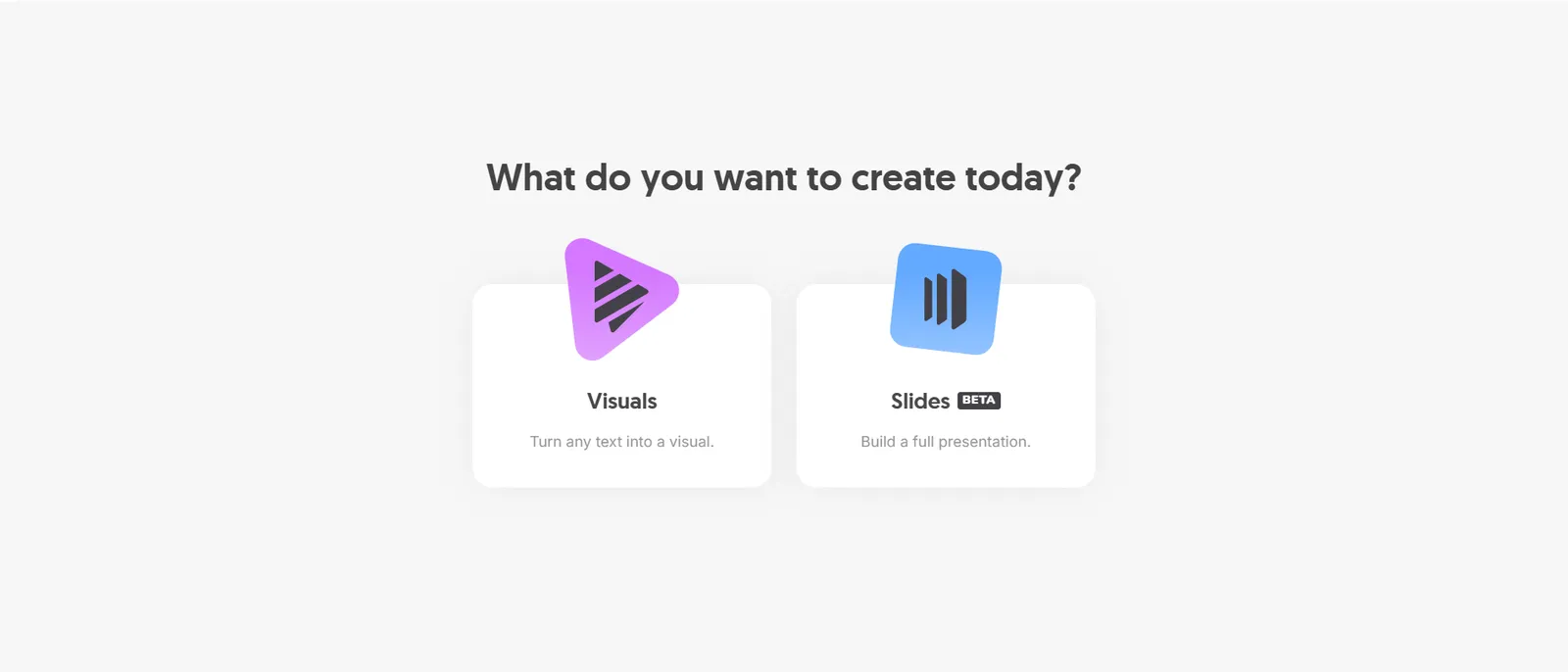
Proces tworzenia grafik w Napkin AI jest w pełni zautomatyzowany i zamyka się w intuicyjnym edytorze dokumentów. Wybór narzędzia do wizualizacji tekstu zależy od tego, czy zespół częściej potrzebuje pojedynczych grafik, czy całych prezentacji - po zalogowaniu przez konto Google lub e-mail użytkownik wybiera w panelu rodzaj projektu: pojedynczą wizualizację (Visuals) albo pełną prezentację (Slides, funkcja w wersji beta). Nowy projekt rozpoczyna przycisk "+New napkin", a materiał źródłowy trafia od razu do wewnętrznego edytora dokumentów przypominającego zwykły edytor tekstu.
Import i wprowadzanie treści do edytora
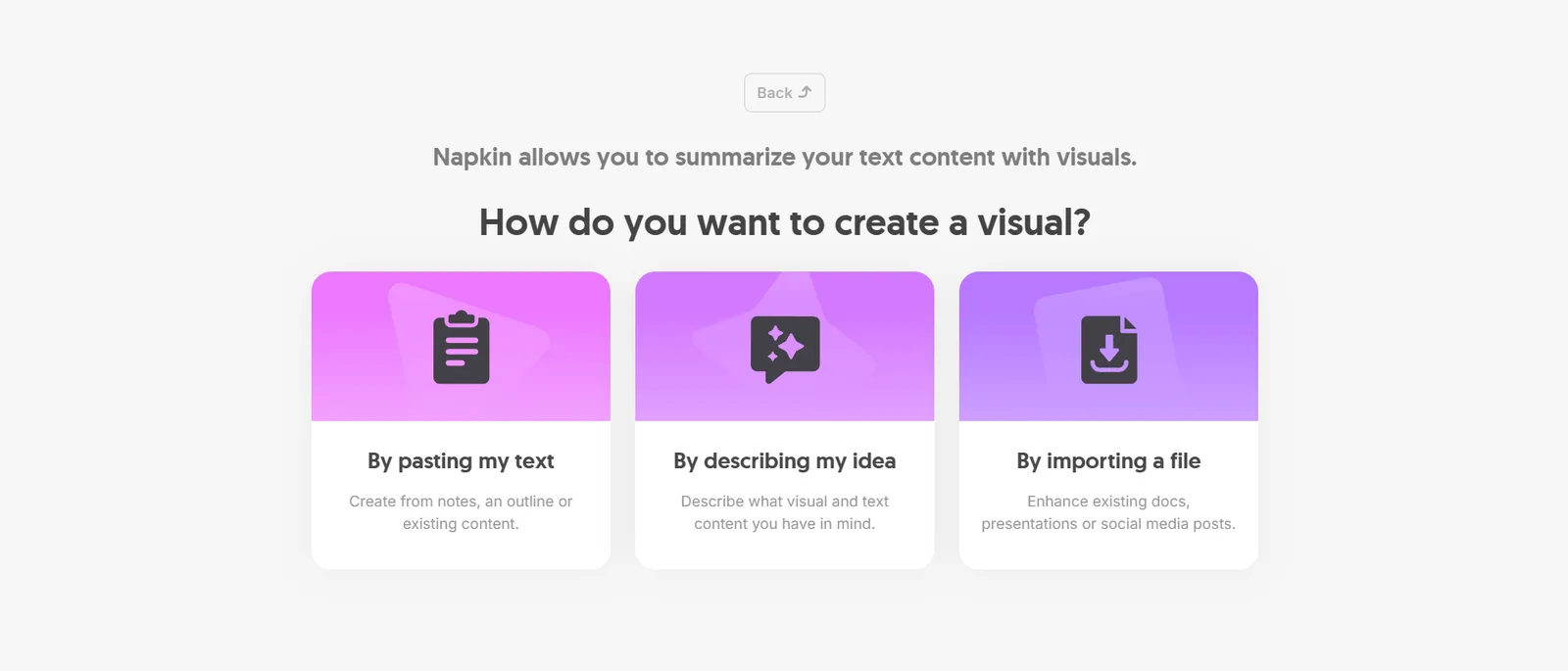
Napkin AI obsługuje nie tylko bezpośrednie wpisywanie tekstu czy promptów, ale także import gotowych plików w formatach DOC, PPT, PDF, HTML oraz Markdown. Redaktor może wkleić roboczy tekst artykułu, opisać jednym zdaniem, jaki materiał ma powstać, albo wgrać istniejący dokument bez utraty wstępnej struktury logicznej - nagłówków, list i akapitów. Import plików w formacie Markdown ma szczególne znaczenie dla zespołów technicznych, które prowadzą dokumentację poza klasycznym edytorem tekstu i chcą ją szybko zilustrować bez kopiowania treści ręcznie. Import gotowych plików ułatwia koordynację działań między researcherem, copywriterem i grafikiem, bo tekst źródłowy może powstać w zupełnie osobnym narzędziu, a wizualizacja dochodzi dopiero na końcowym etapie produkcji treści.
Uruchomienie funkcji Generate Visuals i wybór wariantu diagramu
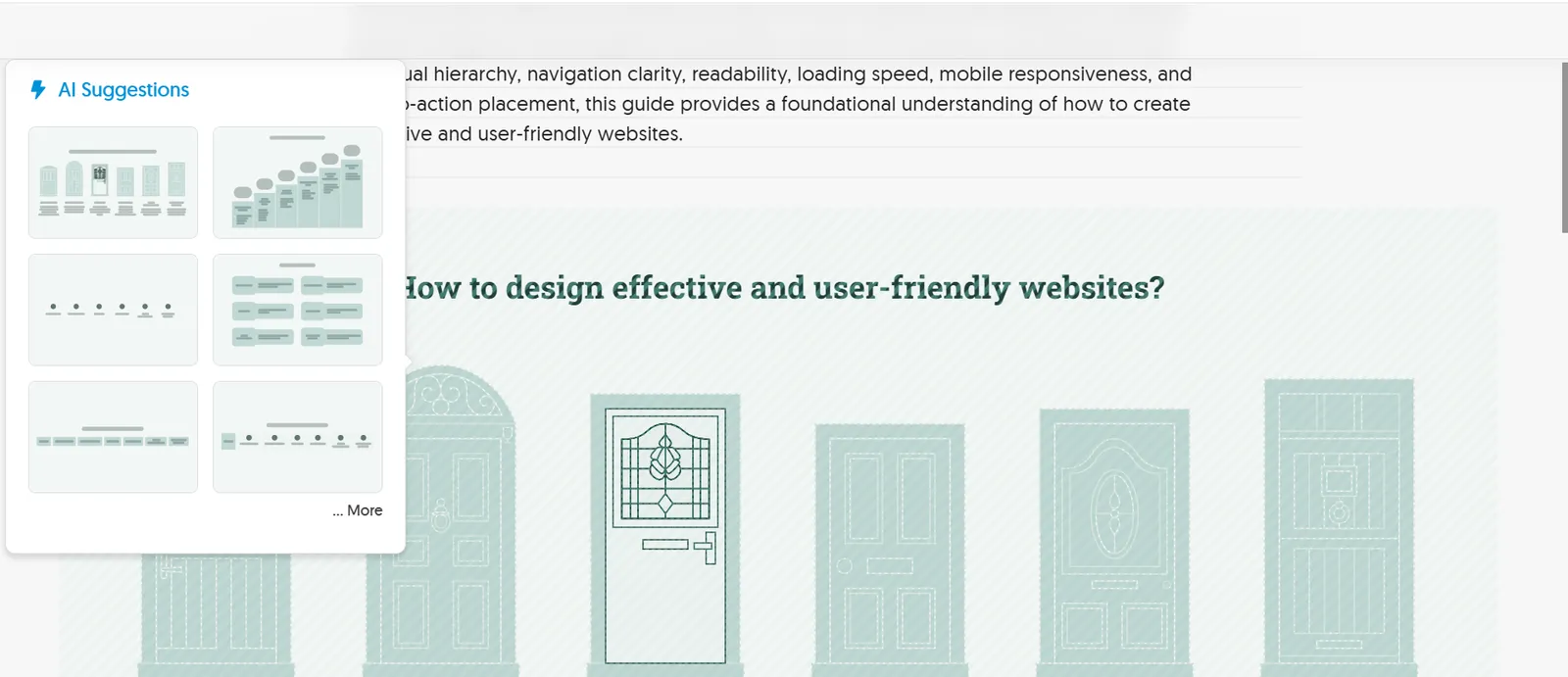
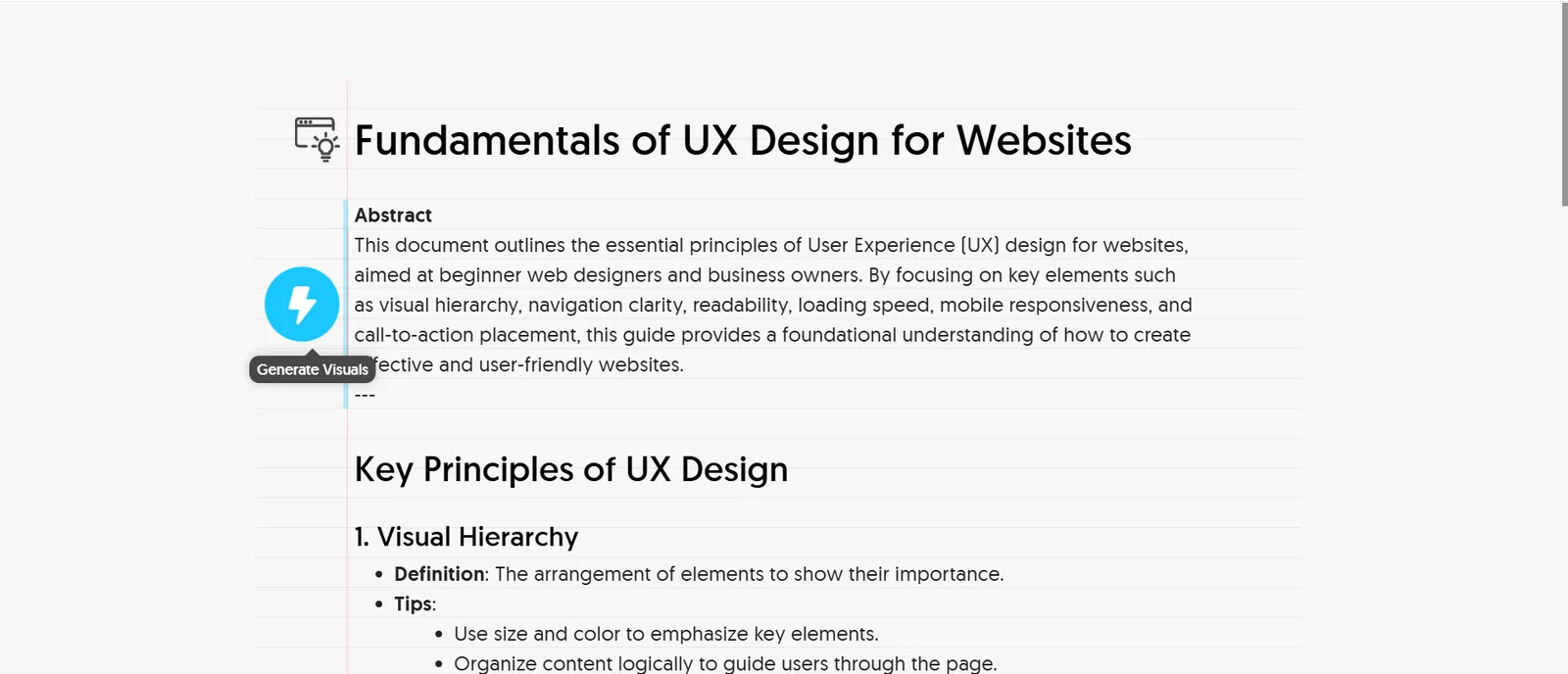
Wygenerowanie wizualizacji wymaga jedynie zaznaczenia fragmentu tekstu i kliknięcia ikony niebieskiego pioruna (Generate Visuals). Po tej akcji w panelu bocznym pojawia się kilka propozycji układu graficznego dopasowanych do struktury zaznaczonego fragmentu - jedna wersja pokazuje oś czasu, inna listę kroków, a kolejna zestawienie dwóch kolumn. Redaktor wybiera wariant najlepiej oddający sens danych, a Napkin renderuje gotową grafikę, która działa też jako wizualne podsumowanie opisywanej sekcji artykułu. Fragment opisujący proces złożony z czterech etapów zwykle zamienia się w poziomy schemat blokowy ze strzałkami, a lista kilku korzyści produktu w zestaw kafelków z ikonami - typ diagramu dobiera algorytm, ale ostateczny wybór zawsze należy do redaktora.
Edycja elementów za pomocą Spark Search oraz personalizacja stylów
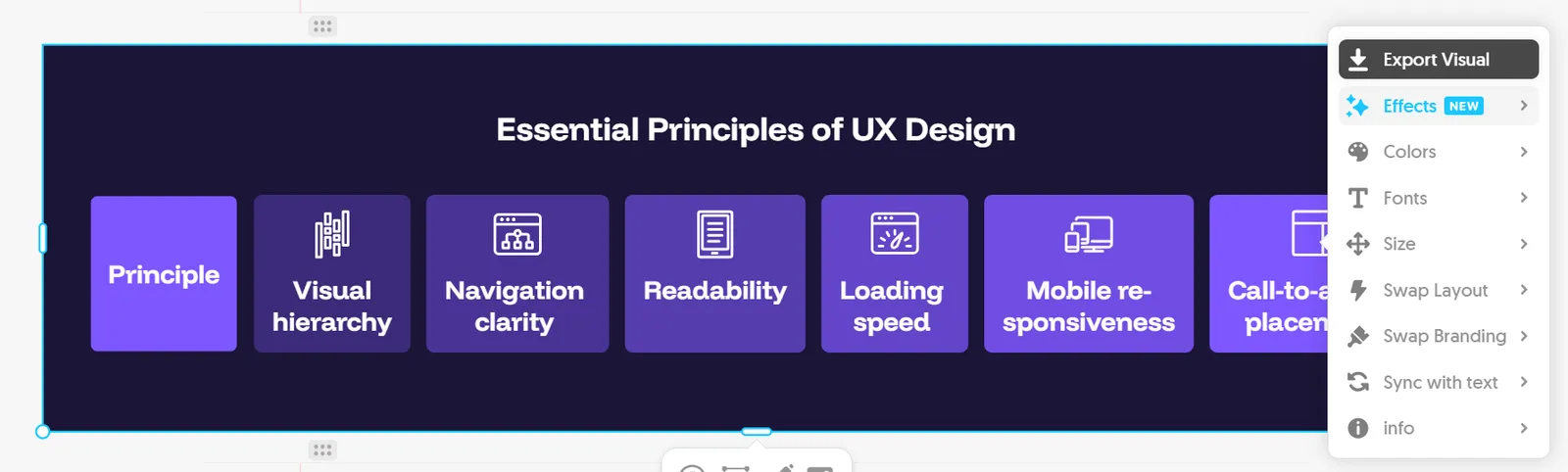
Wbudowana wyszukiwarka Spark Search pozwala na ręczną wymianę ikon, dodawanie kształtów oraz dopasowanie palety kolorów bez konieczności ponownego renderowania całego projektu. Panel boczny udostępnia też opcje Colors, Fonts, Swap Layout i Swap Branding, dzięki którym grafikę dopasowuje się do identyfikacji wizualnej marki (brand) bez opuszczania edytora. Funkcja Sync with text pozwala zachować spójność między treścią a diagramem także po ręcznych poprawkach - jeśli redaktor zmieni podpis bezpośrednio na schemacie, edytor rozpoznaje tę zmianę i nie nadpisuje jej przy kolejnej generacji. Ustawienia kolorystyki i fontów zapisane przy jednym projekcie można powielić w kolejnych, co ułatwia utrzymanie jednolitej identyfikacji graficznej w całej serii artykułów blogowych czy materiałów jednego klienta.
Eksport gotowych materiałów i integracje zewnętrzne
Gotowe projekty można pobrać w formatach PNG i PDF w planie bezpłatnym oraz dodatkowo w SVG i PPT w planach płatnych. Plan Free nie ogranicza liczby eksportów - limitem jest wyłącznie 500 kredytów AI tygodniowo, zużywanych na generowanie nowych wizualizacji, a nie na pobieranie już gotowych plików. Plan Plus kosztuje 9 USD miesięcznie na osobę i daje 10 000 kredytów AI w miesiącu, a plan Pro za 22 USD miesięcznie na osobę zwiększa pulę do 30 000 kredytów AI oraz dodaje niestandardowe brandowanie i możliwość wgrywania własnych fontów. Wybór między tymi dwoma planami zależy głównie od intensywności produkcji treści: przy kilku wizualizacjach tygodniowo pula w planie Plus zwykle wystarcza, a przy większej skali, obejmującej wiele projektów i klientów jednocześnie, lepiej sprawdza się plan Pro.
Plik PDF można wyeksportować w układzie A4, jako stronę ciągłą (continuous page), w formacie 8,5 x 11 cali lub jako slajd w proporcji 16:9 - każdy z tych formatów zachowuje pełną warstwę informacji z tekstu źródłowego, więc grafika nie traci kontekstu po eksporcie. Gotowy plik trafia bezpośrednio do PowerPointa, Google Slides, Canvy lub Keynote, a grafikę PNG można wstawić wprost na stronę artykułu albo do posta w social mediach.

Dobre praktyki formatowania promptów i tekstu źródłowego
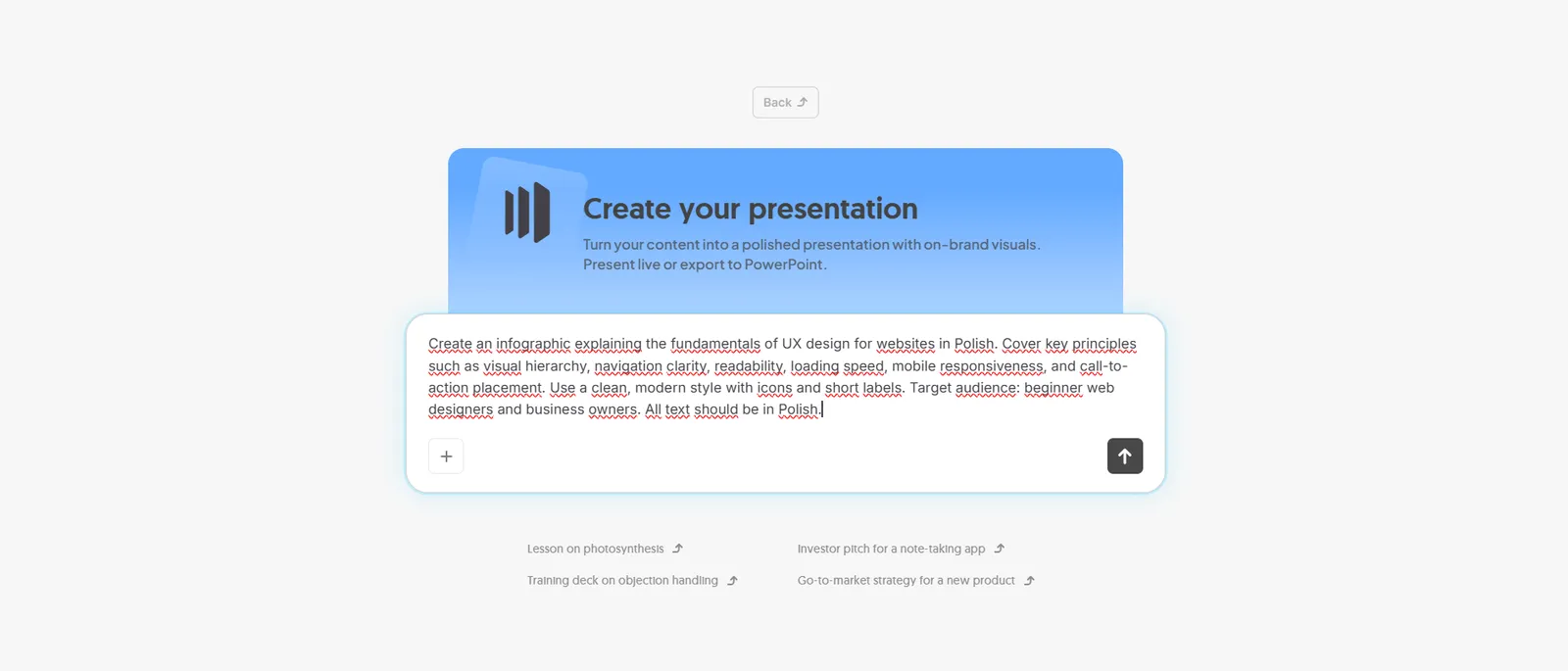
Skuteczność algorytmów analizujących tekst - kluczowa również w kontekście pozycjonowania AI - zależy od zachowania przejrzystej hierarchii logicznej w materiale źródłowym. Listy punktowane, wyraźne relacje przyczynowo-skutkowe oraz krótkie, jednoznaczne zdania ułatwiają silnikowi NLP rozpoznanie, jaki typ diagramu najlepiej odda strukturę danych. Rozbudowany akapit bez podziału na etapy częściej kończy się ogólną infografiką niż precyzyjnym schematem blokowym, a przy tekstach bez takiego uporządkowania algorytm częściej proponuje układ mniej dopasowany do treści. Trzy nawyki redakcyjne najbardziej poprawiają jakość automatycznie generowanych diagramów:
- rozbij długi opis na kroki lub punkty zamiast jednego zwartego akapitu
- nazwij wprost relacje przyczynowo skutkowe zwrotami takimi jak najpierw, następnie, w rezultacie
- unikaj łączenia dwóch różnych tematów w jednym zdaniu spójnikiem i
Warto też unikać wieloznaczności:jeśli fragment opisuje jednocześnie proces i listę cech, na przykład w opisach produktów, gdzie liczy się pozycjonowanie sklepów internetowych, algorytm może połączyć oba wątki w jeden, mniej czytelny schemat. Uporządkowany tekst źródłowy podnosi efektywność całej pracy redakcyjnej - dłużej trwa tylko poprawianie źle rozpoznanej struktury, nie samo generowanie grafiki.
Artykuły wzbogacone o czytelne infografiki i wykresy dłużej przykuwają uwagę odbiorcy, co realnie wpływa na czas spędzony na stronie i pośrednio wspiera pozycjonowanie stron w Google. Regularne wykorzystanie Napkin AI przy produkcji treści blogowych, newslettera i grafik do mediów społecznościowych pozwala wykorzystać potencjał gotowego tekstu i utrzymać spójny, profesjonalny styl wizualny bez angażowania grafika do każdego pojedynczego materiału.